
검증된 문서입니다
클라우드 서버를 생성하여 이 문서의 명령을 처음부터 끝까지 그대로 실행하고 확인한 문서입니다.
- 운영체제
- Windows 11 Pro 25H2 (build 26200) · x64
- 설치 버전
- DBerio 1.0.1.0 (Microsoft Store 9N53NQGJ3TNG)
- 테스트 서버
- Microsoft Azure · 2 vCPU / 4 GB RAM (Standard_B2als_v2, koreacentral)
- 마지막 확인
- 2026-10-17
Windows 11에서 Microsoft Store로 DBerio를 설치하고 실행하는 방법을 정리합니다. PowerShell에서 winget으로 설치하는 방법과 삭제하는 방법도 함께 다룹니다.
1. 준비물
- Windows 11 PC (x64)
- 인터넷 연결
Microsoft 계정으로 로그인하지 않아도 설치할 수 있습니다. 이 문서의 과정도 로컬 계정으로 로그인한 상태에서 Microsoft Store에 로그인하지 않고 진행했습니다.
이 문서의 모든 과정은 Windows 11 Pro 25H2(빌드 26200, x64) 가상 머신(2 vCPU, 4GB 메모리)에서 확인했습니다. 설치한 DBerio 버전은 1.0.1.0입니다.
2. Microsoft Store에서 DBerio 찾기
시작 메뉴에서 Microsoft Store를 엽니다. 위쪽 검색창에 dberio를 입력하고 Enter를 누르면 검색 결과 첫 번째에 DBerio가 표시됩니다. 게시자가 CodeSand Co. Ltd.인지 확인하고 선택합니다.
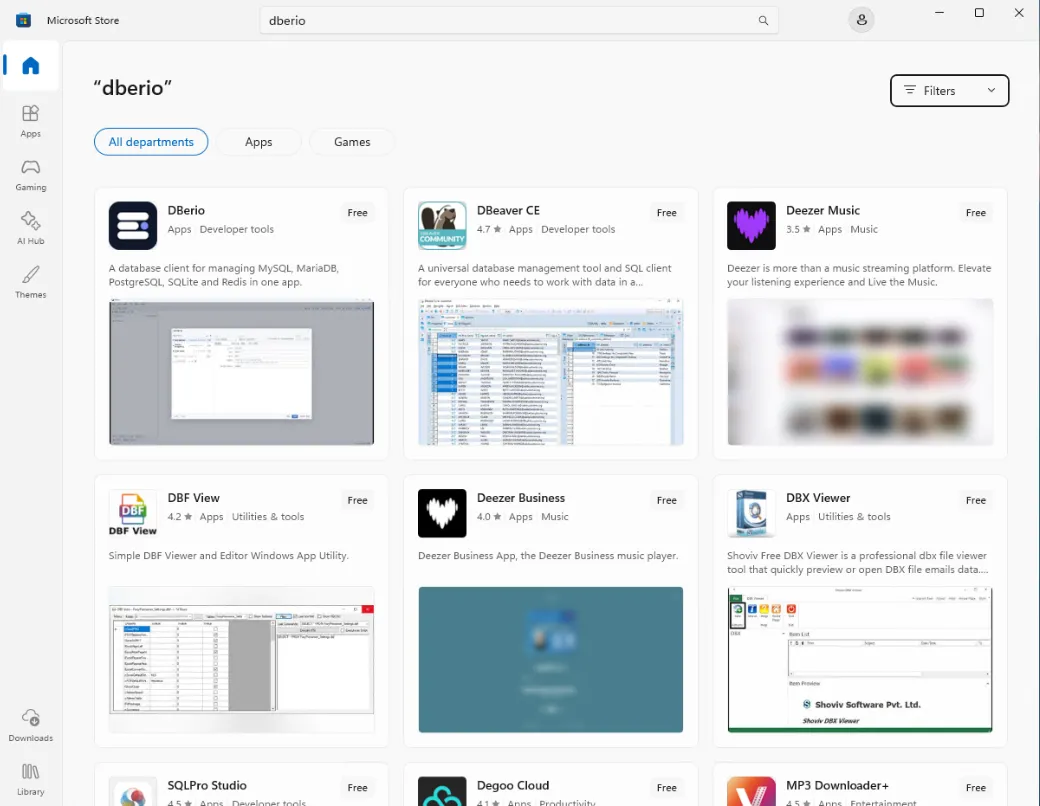
브라우저에서 apps.microsoft.com/detail/9N53NQGJ3TNG를 열어도 같은 앱 페이지로 이동합니다.
3. 설치하기
앱 페이지에서 받기(영어판: Get)를 누릅니다. 무료 앱이라 결제 정보를 묻지 않습니다.
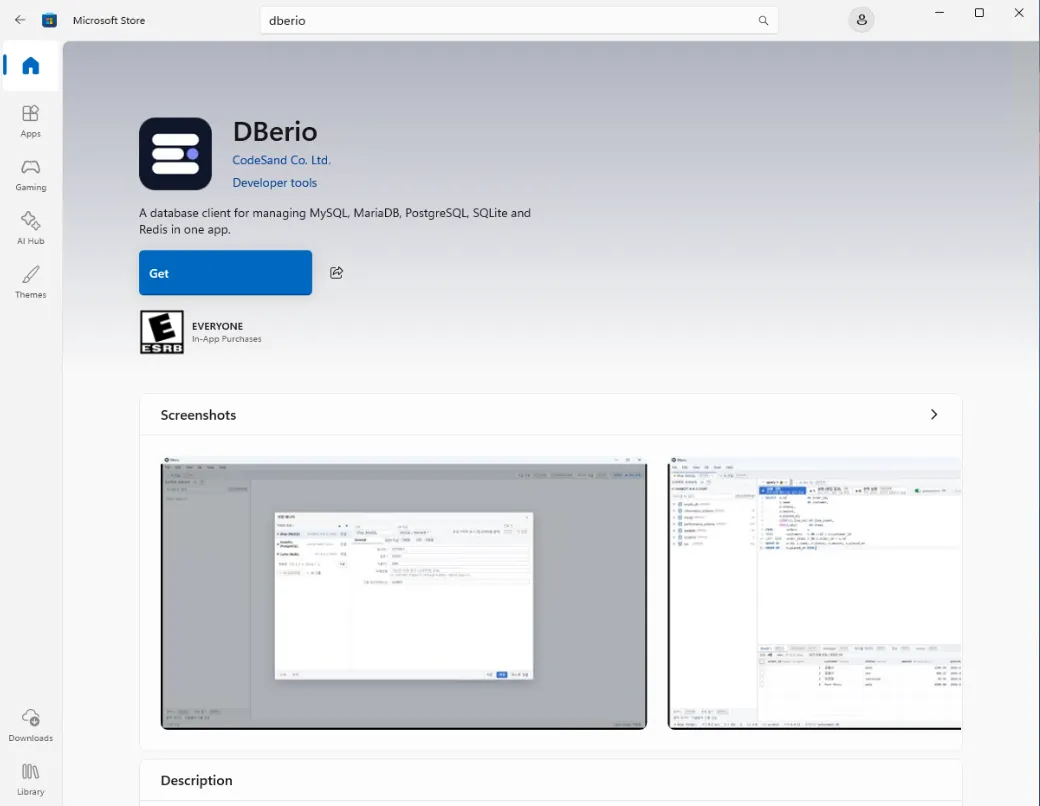
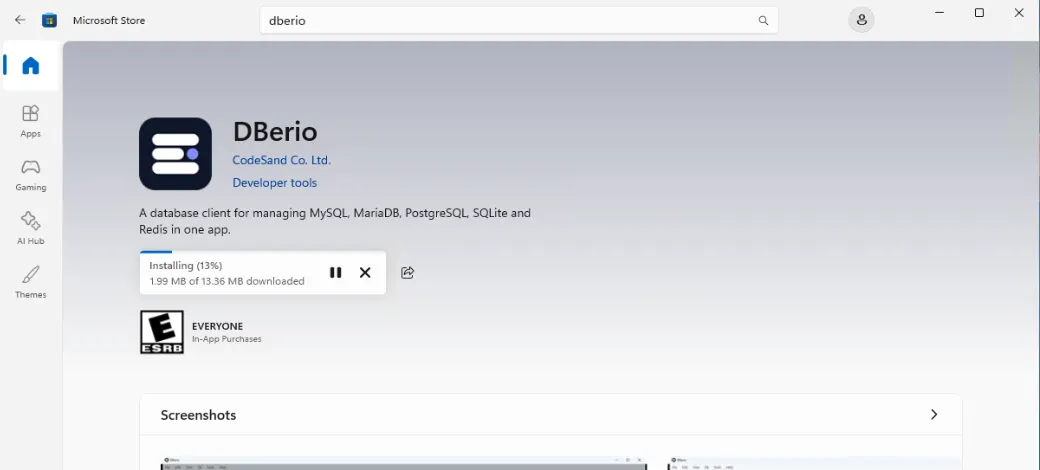
버튼 자리에 진행률과 내려받은 크기가 표시됩니다. 내려받는 크기는 약 13MB입니다.
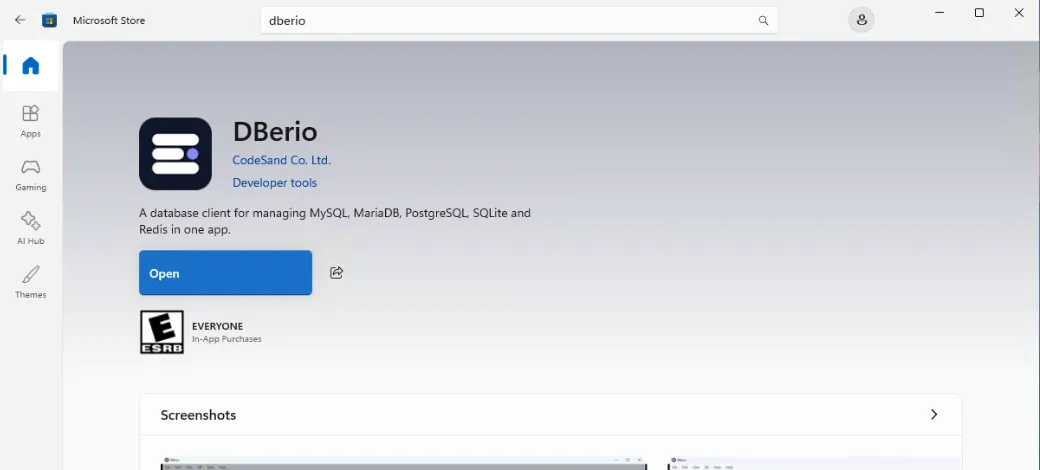
설치가 끝나면 버튼이 열기(영어판: Open)로 바뀝니다.
4. DBerio 실행하기
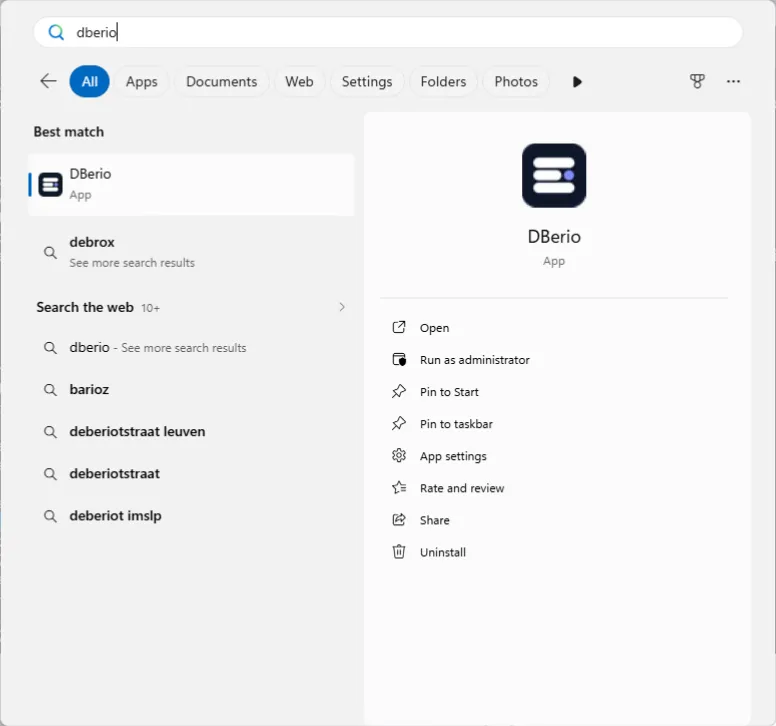
Store의 열기를 누르거나, 시작 메뉴에서 dberio를 검색해 실행합니다. 검색 결과 오른쪽의 시작 화면에 고정(Pin to Start)이나 작업 표시줄에 고정(Pin to taskbar)을 누르면 다음부터 바로 열 수 있습니다.
처음 실행하면 연결 관리자(Connection Manager) 창이 열립니다. 왼쪽에는 저장된 연결이 없고, 오른쪽에서 DB 종류, 호스트, 포트, 사용자를 입력해 새 연결을 만들 수 있습니다. 기본값은 MySQL / MariaDB, localhost, 3306입니다.
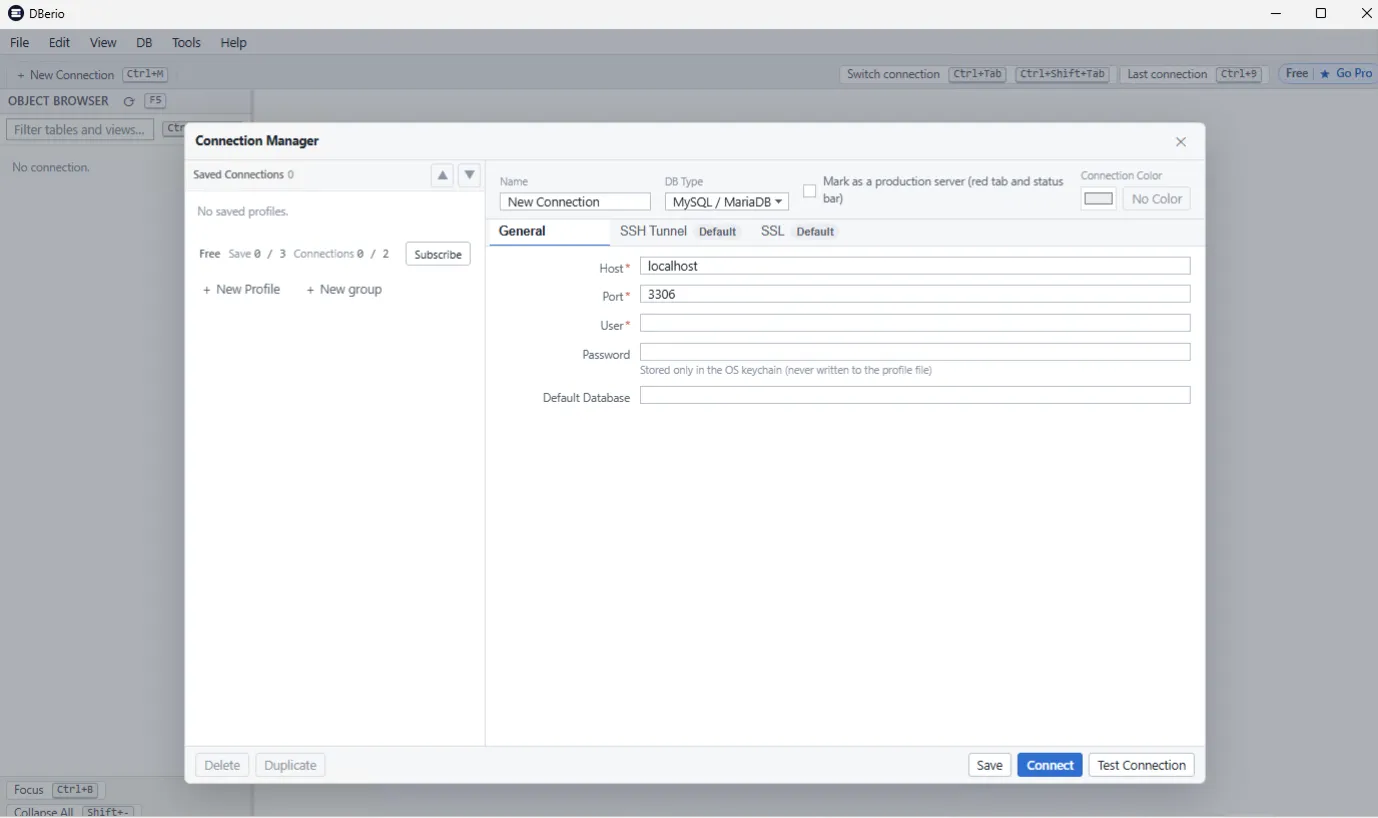
왼쪽 아래의 Free Save 0 / 3 Connections 0 / 2는 무료 버전에서 연결 프로파일을 3개까지 저장하고, 동시에 2개까지 접속할 수 있다는 표시입니다.
5. winget으로 설치하기
Store 화면 대신 PowerShell에서 설치할 수도 있습니다. winget은 Windows 11에 기본으로 들어 있는 패키지 관리자입니다. 시작 메뉴에서 PowerShell을 검색해 엽니다. 관리자 권한으로 열 필요는 없습니다.
먼저 DBerio를 검색합니다. winget에서 Microsoft Store 앱을 처음 검색하면 msstore 원본 약관에 동의하는지 묻습니다. Y를 입력하고 Enter를 누르면 검색 결과가 표시됩니다.
winget search dberioThe `msstore` source requires that you view the following agreements before using.
Terms of Transaction: https://aka.ms/microsoft-store-terms-of-transaction
The source requires the current machine's 2-letter geographic region to be sent to the backend service to function prope
rly (ex. "US").
Do you agree to all the source agreements terms?
[Y] Yes [N] No: y
Name Id Version Source
------------------------------------
DBerio 9N53NQGJ3TNG Unknown msstoreId 칸의 9N53NQGJ3TNG로 설치합니다. -s msstore는 Microsoft Store 원본에서 찾으라는 뜻입니다. 앱 정보와 약관이 표시되면 Y를 입력하고 Enter를 누릅니다.
winget install 9N53NQGJ3TNG -s msstoreFound DBerio [9N53NQGJ3TNG] Version Unknown
This package is provided through Microsoft Store. winget may need to acquire the package from Microsoft Store on behalf
of the current user.
Agreements for DBerio [9N53NQGJ3TNG] Version Unknown
Version: Unknown
Publisher: CodeSand Co. Ltd.
Publisher Url: https://codesand.co.kr/
License: ms-windows-store://pdp/?ProductId=9N53NQGJ3TNG
Privacy Url: https://dberio.com/about/privacy
Copyright: © 2026 CodeSand Co. Ltd. All other product names are trademarks of their respective owners. DBerio is not aff
iliated with them.
Agreements:
Category: Developer tools
Pricing: Free
Free Trial: No
Terms of Transaction: https://aka.ms/microsoft-store-terms-of-transaction
Seizure Warning: https://aka.ms/microsoft-store-seizure-warning
Store License Terms: https://aka.ms/microsoft-store-license
The publisher requires that you view the above information and accept the agreements before installing.
Do you agree to the terms?
[Y] Yes [N] No: y
Starting package install...
██████████████████████████████ 100%
Successfully installed설치된 버전을 확인합니다. 검색할 때는 Unknown이던 버전이 설치 뒤에는 실제 버전으로 표시됩니다.
winget list dberioName Id Version Source
------------------------------------
DBerio 9N53NQGJ3TNG 1.0.1.0 msstorewinget으로 설치한 DBerio도 Store로 설치한 것과 같은 앱입니다. 실행 방법은 4단계와 같습니다.
6. 문제 해결
Do you agree to all the source agreements terms?
winget에서 Microsoft Store 앱을 처음 검색하거나 설치할 때 한 번 나오는 질문입니다. Microsoft Store 원본을 쓰려면 이용 약관에 동의하고 PC의 지역 코드 두 글자(예: US)를 보내야 한다는 안내입니다. Y를 입력하면 진행되고, 같은 PC 계정에서는 다음부터 묻지 않습니다.
Version Unknown
winget search와 winget install에서 Microsoft Store 앱의 버전은 Unknown으로 표시됩니다. 오류가 아니며 설치에는 문제가 없습니다. 설치한 뒤 winget list dberio로 실제 버전을 확인할 수 있습니다.
No installed package found matching input criteria.
winget list dberio를 실행했을 때 이 메시지가 나오면 DBerio가 설치되어 있지 않은 것입니다. 2~3단계나 5단계로 다시 설치하세요. 삭제한 뒤 이 메시지가 나오면 삭제가 정상적으로 끝난 것입니다.
7. 삭제하기
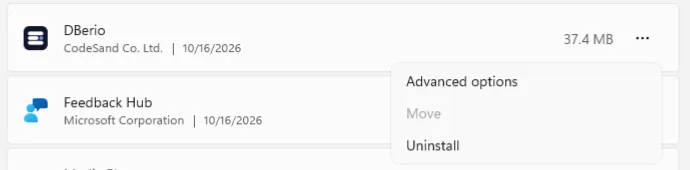
설정 › 앱 › 설치된 앱(영어판: Settings › Apps › Installed apps)을 엽니다. 시작 메뉴에서 installed apps나 설치된 앱을 검색해도 바로 열 수 있습니다. 목록의 DBerio 오른쪽 … 버튼을 누르고 제거(Uninstall)를 고릅니다.
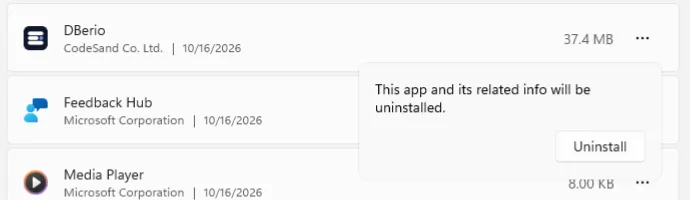
앱과 관련 정보를 제거한다는 확인 창이 나오면 제거를 한 번 더 누릅니다. 몇 초 뒤 목록에서 DBerio가 사라집니다.
PowerShell에서는 아래 명령으로 삭제합니다.
winget uninstall 9N53NQGJ3TNGFound DBerio [9N53NQGJ3TNG]
Starting package uninstall...
██████████████████████████████ 100%
Successfully uninstalled삭제되었는지 확인합니다.
winget list dberioNo installed package found matching input criteria.이 문서가 도움이 됐나요? 틀린 곳이나 바뀐 내용이 있으면 알려 주세요.
내용 정정 요청